


Como ativar o Office por telefone?
Abaixo está a mensagem padrão que você receberá para iniciar a ativação por telefone.
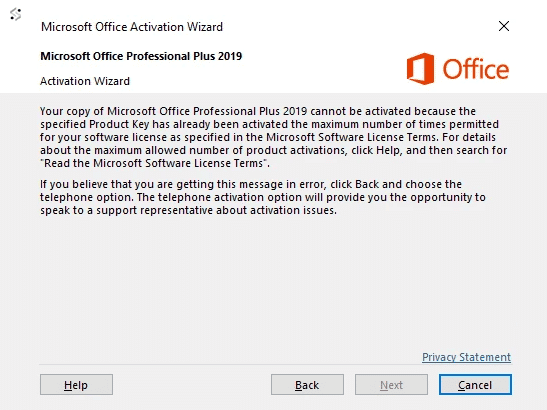
Se você receber a mensagem de erro acima ao tentar ativar o Office 2019/2016 com sua chave de licença, consulte abaixo. Para iniciar o processo simples de ativação por telefone, veja abaixo
Método 1
Usando: Obter ID de Confirmação Online
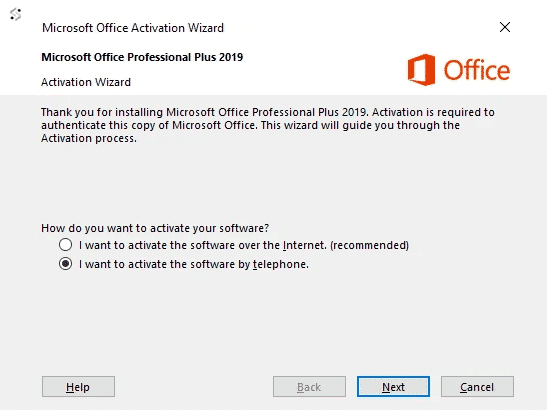
Agora clique em Avançar.
Primeiro selecione seu país
Confira o exemplo desta janela abaixo.
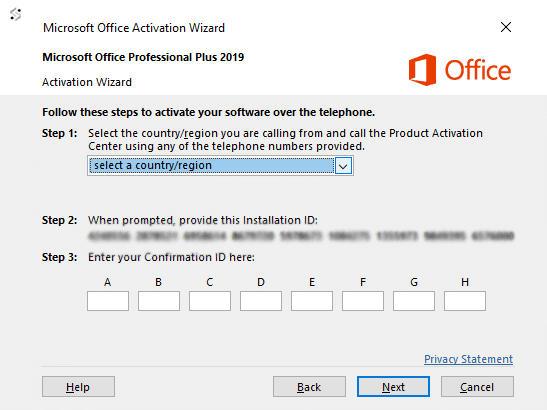
- Copie o ID de Instalação exibido na etapa 2 para a Área de Transferência do seu PC.
- Acesse: Obter ID de Confirmação Online
- Insira o ID de Instalação copiado na Área de Transferência no campo ID de Instalação (IDD).
- Clique em Obter.
- Copie o ID de Confirmação (CID).
- Insira o ID de Confirmação (CID) nos campos A B C... e clique em Avançar.
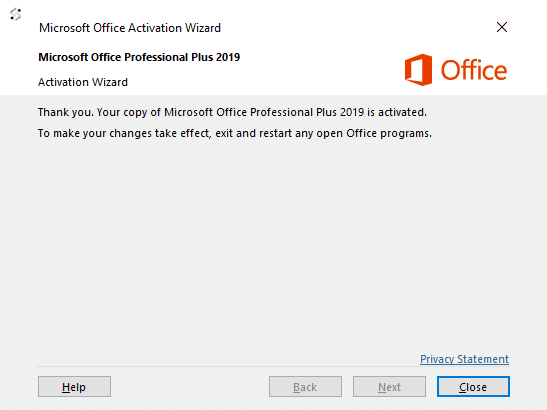
7. A ativação do seu Office está concluída.
Método 2
Ligue para o Centro da Microsoft
Agora clique em Avançar.
Você verá a seção de ativação telefônica.
Primeiro selecione seu país, isso permitirá que a Microsoft gere um número de telefone para você ligar.
Se o número não funcionar ou você não conseguir visualizá-lo, clique aqui.
Por favor, ligue para o número correspondente ao seu país.
Um exemplo desta janela está abaixo.
Siga os passos abaixo para ativar o Office 2019 por telefone:
1 – Comece ligando para o número escolhido.
2 – Agora pressione a opção 1 para consentir com a gravação da chamada.
3 – Digite o número de segurança gerado automaticamente, se solicitado, no teclado do telefone.
4 – Agora pressione a opção 3, NÃO pressione a opção 2, pois isso fará a ativação falhar.
5 – Agora pressione a opção 1.
A Microsoft agora solicitará seu ID de Instalação; digite-o cuidadosamente no teclado do telefone.
6 - Será perguntado quantos usos, pressione 0. (A razão pela qual escolhemos 0 é porque você ainda não ativou este produto em nenhum PC)
7 - O sistema automatizado agora verificará seu ID de Instalação e gerará um ID de Confirmação
* (caso contrário, veja o final da página)
8 - Digite o ID de Confirmação no seu PC cuidadosamente e pressione Avançar.
9 - Sua ativação foi bem-sucedida e está totalmente instalada no seu PC.
10 - agora pressione a opção 2 no teclado do telefone para concluir a ativação.
Consulte a imagem abaixo.
* Se tiver algum problema para obter seu ID de Confirmação, envie-nos um e-mail com seu ID de ativação. Assim que o recebermos, processaremos seu ID de ativação e enviaremos seu ID de Confirmação. Você também precisará nos enviar seu número do pedido.