


Come attivare Office tramite telefono?
Di seguito è riportato il messaggio standard che riceverai per avviare l'attivazione telefonica.
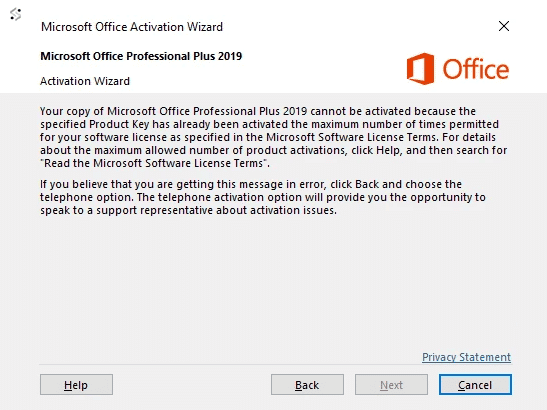
Se visualizzi il seguente messaggio di errore durante il tentativo di attivazione di Office 2019/2016 con la tua chiave di licenza, consulta quanto riportato di seguito. Per iniziare il semplice processo di attivazione telefonica, consulta quanto segue
Metodo 1
Utilizzando: Ottieni ID di conferma online
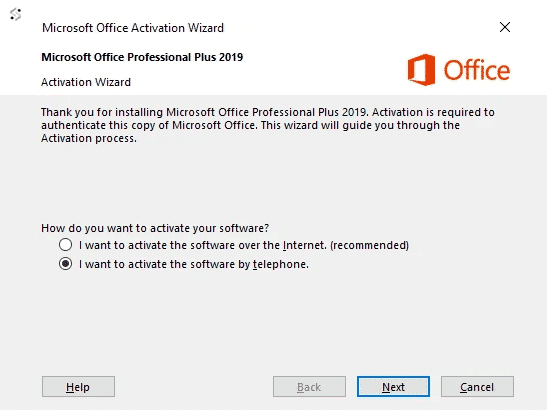
Ora fare clic su Avanti.
Selezionare innanzitutto il proprio paese
Controllare l'esempio di questa finestra riportato di seguito.
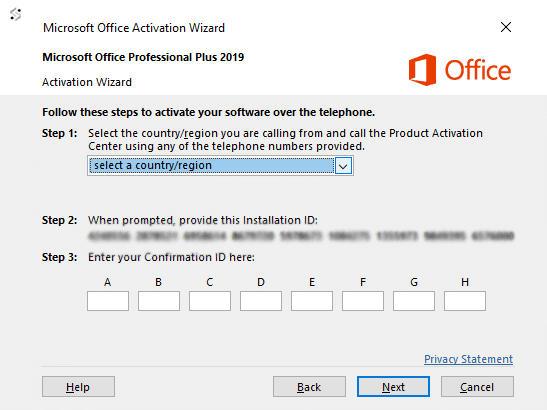
- Copiare l'ID di installazione visualizzato al passaggio 2 negli Appunti del PC.
- Vai a: Ottieni ID di conferma online
- Immettere l'ID di installazione copiato negli Appunti nella casella ID di installazione (IDD).
- Fare clic su Ottieni.
- Copiare l'ID di conferma (CID).
- Immettere l'ID di conferma (CID) nelle caselle A B C.. quindi fare clic su Avanti.
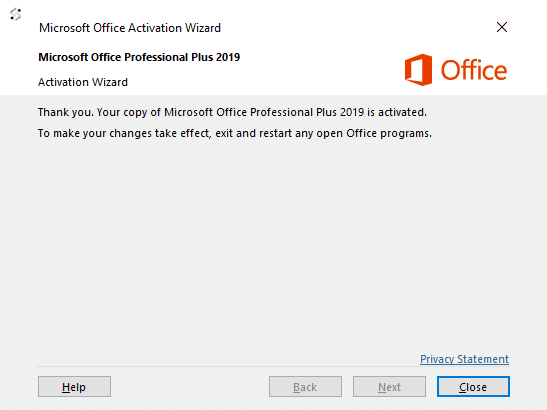
7. L'attivazione di Office è completata.
Metodo 2
Chiama il Centro Microsoft
Ora fare clic su Avanti.
Verrà visualizzata la sezione relativa all'attivazione telefonica.
Selezionare innanzitutto il proprio paese; ciò consentirà a Microsoft di generare un numero da chiamare.
Se il numero non funziona o non ne viene visualizzato uno, fare clic qui.
Si prega di chiamare il numero corrispondente al proprio paese.
Un esempio di questa finestra è riportato di seguito.
Seguire i passaggi riportati di seguito per attivare Office 2019 tramite telefono:
1 – Iniziare chiamando il numero scelto.
2 – Premere ora l'opzione 1 per acconsentire alla registrazione della chiamata.
3 – Immettere il numero di sicurezza generato automaticamente se richiesto sul tastierino telefonico.
4 – Premere ora l'opzione 3, NON premere l'opzione 2, altrimenti l'attivazione non riuscirà.
5 – Premere ora l'opzione 1.
Microsoft richiederà ora l'ID di installazione; digitarlo attentamente sul tastierino telefonico.
6 - Verrà ora chiesto il numero di utilizzi, premere 0. (La ragione per cui si sceglie 0 è perché non si è ancora attivato su alcun PC)
7 - Il sistema automatizzato verificherà ora il tuo ID di installazione e ti genererà un ID di conferma
* (se non presente, vedere in fondo alla pagina)
8 - Digitare con attenzione l'ID di conferma nel PC e premere Avanti.
9 - L'attivazione è avvenuta con successo ed è completamente installata sul PC.
10 - ora premere l'opzione 2 sul tastierino telefonico per completare l'attivazione.
Consultare l'immagine riportata di seguito.
* In caso di problemi durante il recupero dell'ID di conferma, inviarci un'email con il proprio ID di attivazione. Una volta ricevuto tale ID, elaboreremo il tuo ID di attivazione e ti invieremo il tuo ID di conferma. Dovrai inoltre inviarci il tuo numero d'ordine.