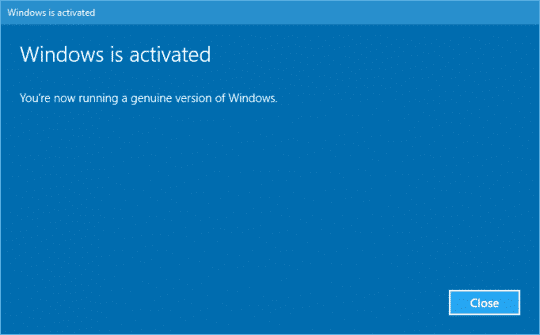
Comment activer Windows par téléphone ?
Pour activer Microsoft Windows, suivez le guide ci-dessous :
1- Pour saisir/modifier votre clé de produit dans Windows 10, suivez la capture d’écran ci-dessous :
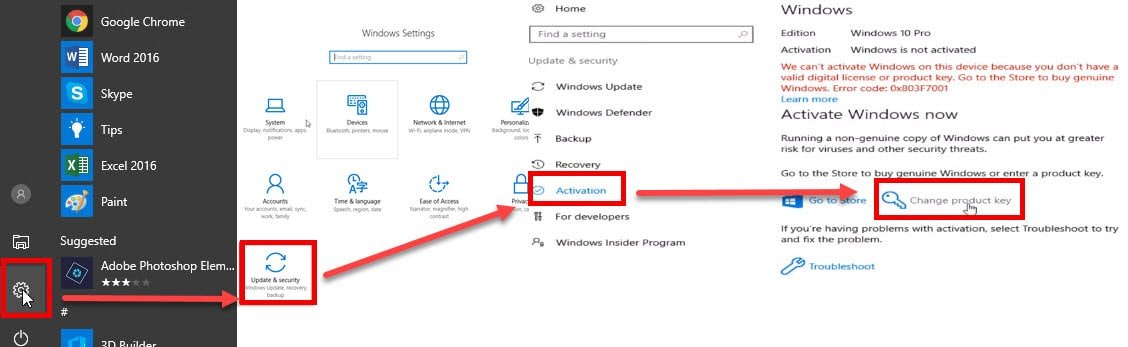
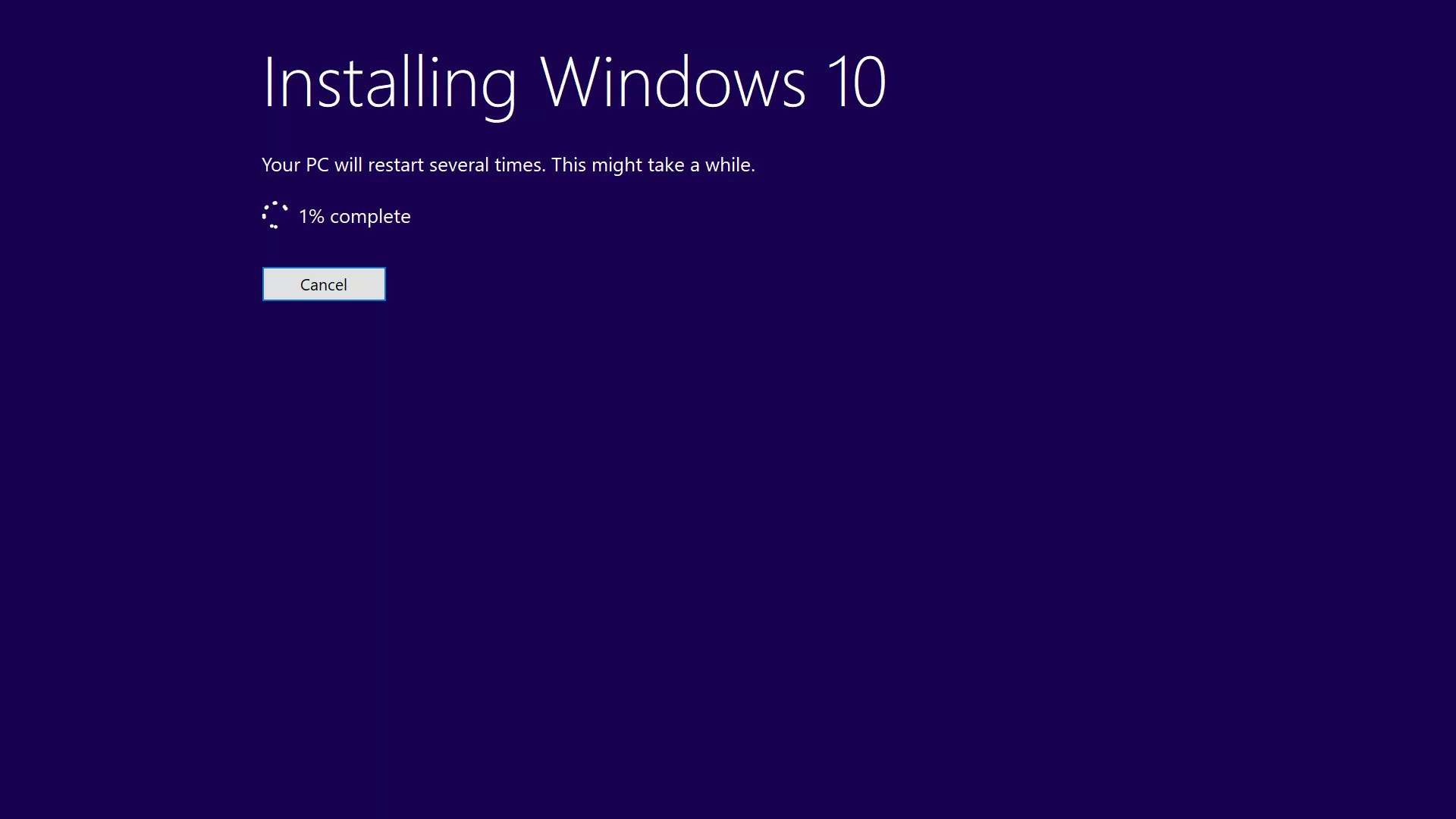
2- Si vous effectuez une installation propre de Windows 10, vous serez invité à saisir votre code durant l’installation.
3- Après avoir saisi la clé d’activation, vous recevrez le code d’erreur suivant : 0x803F7001.
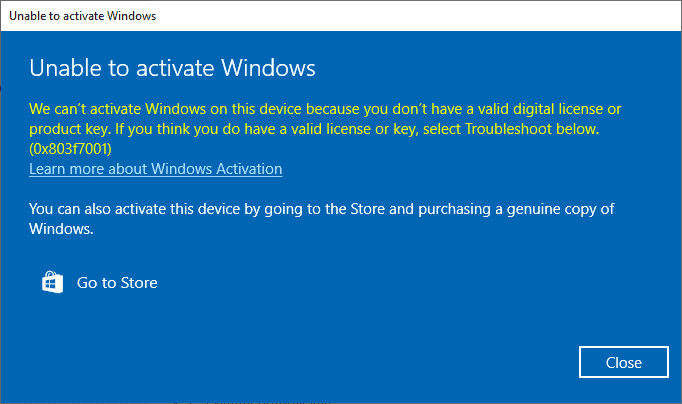
4- Après avoir terminé l’installation et reçu le code d’erreur suivant 0x803F7001, suivez l’une des deux méthodes ci-dessous
Méthode 1
Accédez à : Obtenir l’identifiant de confirmation en ligne
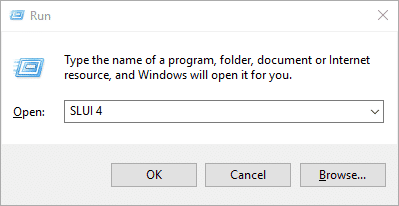
1- Appuyez sur les touches Win+R pour ouvrir Exécuter, puis saisissez : SLUI 4, ensuite cliquez sur OK. (Remarque : il y a un espace entre SLUI et 4).
Sélectionnez votre pays ou région, puis cliquez sur Suivant.
3. Copiez l’identifiant d’installation (IID)
4. Accédez à : Obtenir l’identifiant de confirmation en ligne
5. Saisissez l’identifiant (IDD) dans la zone ID Presse-papiers. (IDD).
5. Cliquez sur OBTENIR.
6. Une fois l’identifiant de confirmation (CID) obtenu, cliquez sur « Saisir l’identifiant de confirmation » dans la fenêtre contextuelle d’activation.
7. Saisissez l’identifiant (CID) dans les cases ABC et cliquez sur l’onglet « Activer Windows ».
8. Si votre clé de produit est valide et que les numéros ont été saisis correctement, vous devriez être prêt.
Méthode 2
Appelez le centre d’activation Microsoft
Assurez-vous de vérifier les derniers numéros d’activation via le lien ci-dessous, puis commencez.
1- Appuyez sur les touches Win+R pour ouvrir Exécuter, puis saisissez : SLUI 4, ensuite cliquez sur OK. (Remarque : il y a un espace entre SLUI et 4).
2- Sélectionnez votre pays ou région, puis cliquez sur le bouton Suivant.
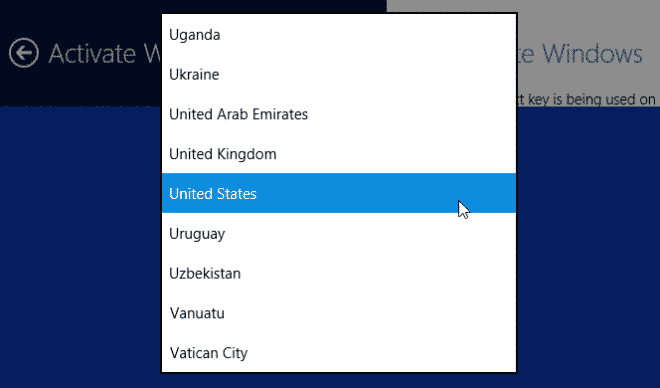
3- Composez le numéro de téléphone indiqué pour contacter le centre d’activation des produits Microsoft. Vous serez d’abord guidé par un menu automatisé où vous devrez répondre à quelques questions concernant le produit que vous essayez d’activer (Windows 10), si vous l’avez déjà activé auparavant (Non) et si vous disposez d’une clé de produit (Oui).
4- Le système automatisé va maintenant décrire le processus d’activation par Internet. Vous connaissez déjà ces informations, mais attendez simplement qu’il ait terminé. À la fin, le système vous demandera si vous avez encore besoin d’aide. Dites « Oui », puis vous serez transféré vers un opérateur humain.

– L’opérateur humain vous demandera de confirmer le produit que vous essayez d’activer (Windows 10), puis s’il vous possédez un identifiant d’installation (Oui, il figure sur le même écran que le numéro de téléphone que vous avez appelé).
6- L’opérateur humain vous demandera de lire ce numéro. J’ai constaté que vous pouvez le lire relativement rapidement et qu’ils suivent bien ; et si vous parlez distinctement, vous n’avez généralement besoin de le lire qu’une seule fois.
7- L’opérateur humain vous redirigera vers le système téléphonique automatisé, qui, après quelques brèves instructions, vous communiquera votre identifiant de confirmation. Ensuite, une fois que l’opérateur humain vous aura reconnecté au système automatisé, cliquez sur « Saisir l’identifiant de confirmation » et entrez les chiffres au fur et à mesure qu’ils vous sont dictés.
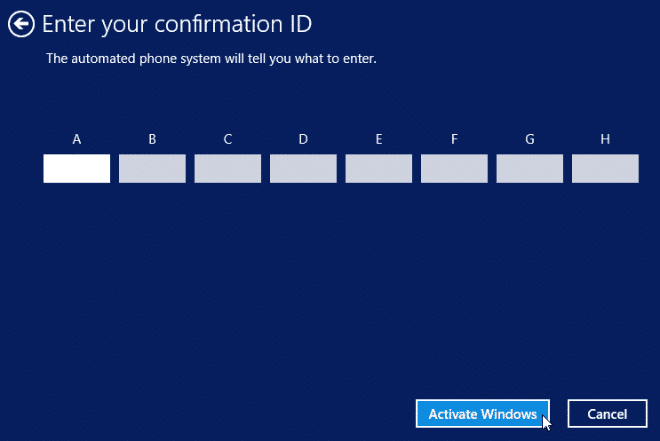
8- Une fois l’identifiant de confirmation saisi, vous pouvez cliquer sur Activer Windows et, si votre clé de produit est valide et que les numéros ont été saisis correctement, vous devriez être prêt.