


Comment activer Office par téléphone ?
Voici le message standard que vous recevrez pour déclencher l'activation par téléphone.
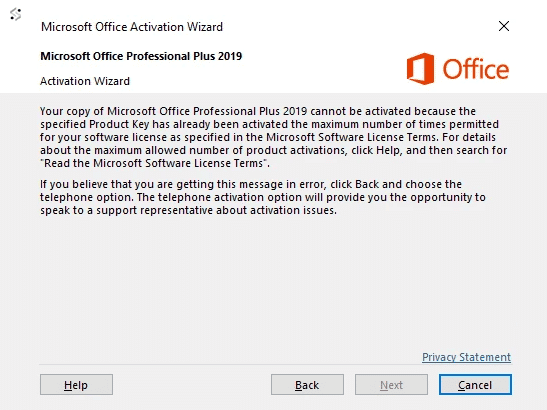
Si vous obtenez le message d'erreur ci-dessus lors de la tentative d'activation d'Office 2019/2016 avec votre clé de licence, veuillez consulter ci-dessous. Pour commencer le processus simple d'activation par téléphone, veuillez voir ci-dessous
Méthode 1
À l'aide de : Obtenir l'identifiant de confirmation en ligne
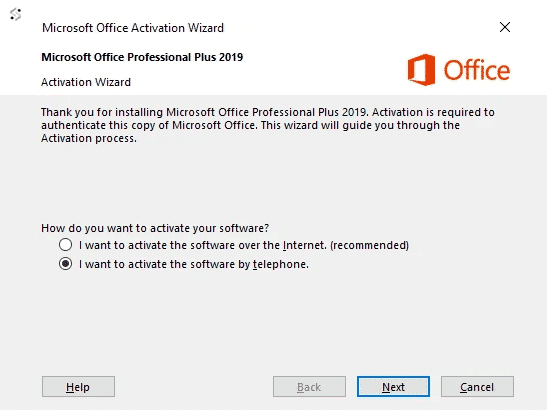
Cliquez maintenant sur Suivant.
Sélectionnez d'abord votre pays
Consultez l'exemple de cette fenêtre ci-dessous.
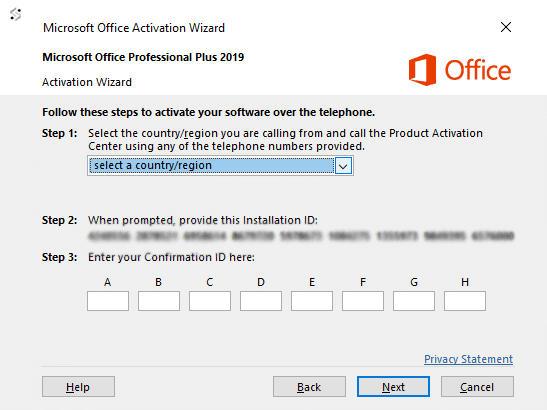
- Copiez l'identifiant d'installation affiché à l'étape 2 dans le presse-papiers de votre PC.
- Accédez à : Obtenir l'identifiant de confirmation en ligne
- Saisissez l'identifiant d'installation que vous avez copié dans le presse-papiers dans la zone Identifiant d'installation (IDD).
- Cliquez sur Obtenir.
- Copiez l'identifiant de confirmation (CID).
- Saisissez l'identifiant de confirmation (CID) dans les cases A B C..., puis cliquez sur Suivant.
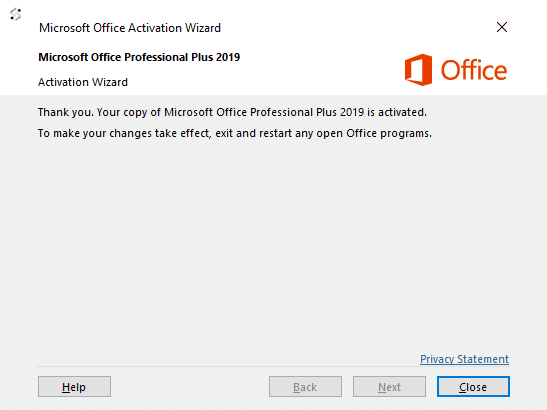
7. L'activation de votre Office est terminée.
Méthode 2
Appelez le centre Microsoft
Cliquez maintenant sur suivant pour Suivant.
Vous verrez la section d'activation téléphonique.
Sélectionnez d'abord votre pays, ce qui permettra à Microsoft de vous générer un numéro de téléphone à appeler.
Si le numéro ne fonctionne pas ou si vous n'en voyez pas, cliquez ici.
Veuillez appeler le numéro correspondant à votre pays.
Un exemple de cette fenêtre est ci-dessous.
Suivez les étapes ci-dessous pour savoir comment activer Office 2019 par téléphone :
1 – Commencez par appeler le numéro choisi.
2 – Appuyez maintenant sur l'option 1 pour consentir à l'enregistrement de l'appel.
3 – Saisissez le numéro de sécurité généré automatiquement si demandé sur le clavier téléphonique.
4 – Appuyez maintenant sur l'option 3, NE PAS appuyer sur l'option 2, cela entraînerait un échec de l'activation.
5 – Appuyez maintenant sur l'option 1.
Microsoft vous demandera votre identifiant d'installation, saisissez-le soigneusement sur le clavier téléphonique.
6 -On vous demandera maintenant le nombre d'utilisations, appuyez sur 0. (La raison pour laquelle nous choisissons 0 est que vous n'avez pas encore activé ceci sur aucun PC)
7 -Le système automatisé vérifiera maintenant votre identifiant d'installation et vous générera un identifiant de confirmation
* (si non, voir bas de page)
8 -Saisissez soigneusement l'identifiant de confirmation sur votre PC et appuyez sur suivant.
9 -Votre activation est réussie et entièrement installée sur votre PC.
10 -appuyez maintenant sur l'option 2 sur votre clavier téléphonique pour finaliser l'activation.
Veuillez consulter l'image ci-dessous.
* Si vous rencontrez des difficultés pour récupérer votre identifiant de confirmation, veuillez nous envoyer un courriel avec votre identifiant d'activation. Une fois que nous l'aurons reçu, nous traiterons votre identifiant d'activation et vous enverrons votre identifiant de confirmation. Vous devrez également nous transmettre votre numéro de commande.