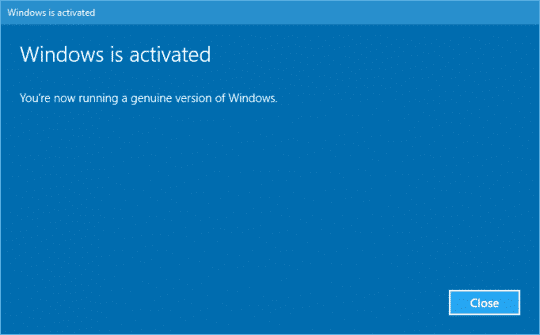
¿Cómo activar Windows por teléfono?
Para activar Microsoft Windows, siga la guía a continuación:
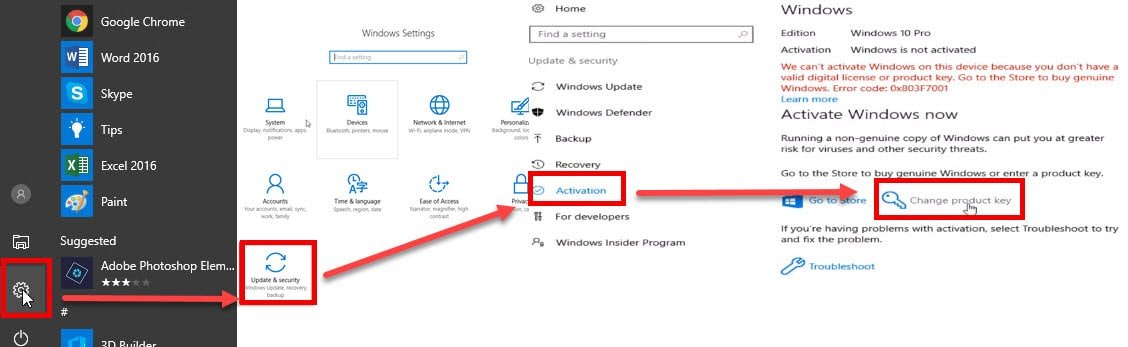
1- Para introducir/cambiar su clave de producto en Windows 10, siga la captura de pantalla a continuación:
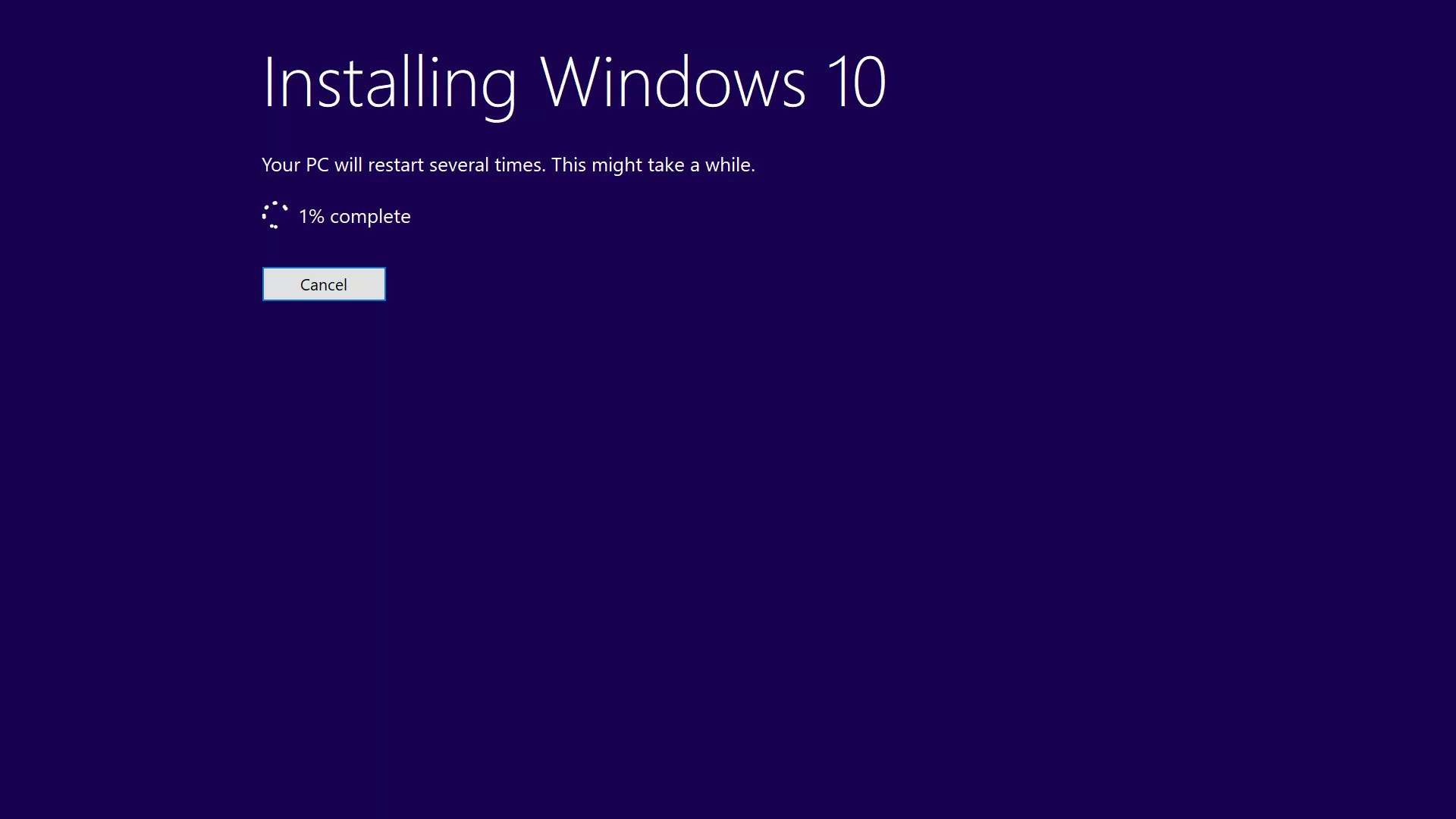
2- Si está realizando una instalación limpia de Windows 10, se le pedirá que introduzca su código durante la instalación.
3- Después de introducir la clave de activación, recibirá el siguiente código de error 0x803F7001.
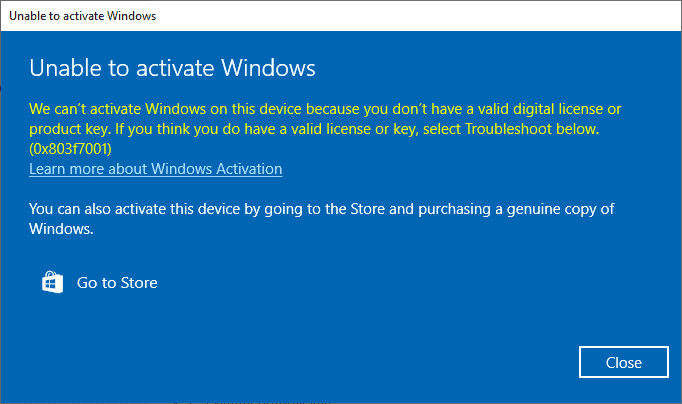
4- Tras completar la instalación y recibir el siguiente código de error 0x803F7001, siga uno de los dos métodos siguientes
Método 1
Vaya a: Obtener ID de confirmación en línea
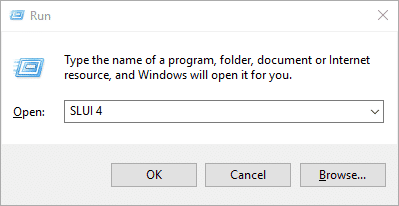
1- Pulse las teclas Win+R para abrir Ejecutar, luego escriba: SLUI 4 y haga clic en Aceptar. (Tenga en cuenta que hay un espacio entre SLUI y 4).
Seleccione su país o región, luego haga clic en Siguiente.
3. Copie el ID de instalación (IID)
4. Vaya a: Obtener ID de confirmación en línea
5. Introduzca el Id. (IDD) en el cuadro del portapapeles de ID. (IDD).
5. Haga clic en OBTENER.
6. Tras obtener el ID de confirmación (CID), haga clic en «Introducir ID de confirmación» en la ventana emergente de activación.
7. Introduzca el Id. (CID) en los cuadros ABC y haga clic en la pestaña «Activar Windows».
8. Si su clave de producto es válida y los números se han introducido correctamente, debería estar listo.
Método 2
Llame al Centro de Activación de Microsoft
Asegúrese de consultar los números más recientes de activación en el enlace siguiente y luego comience.
1- Pulse las teclas Win+R para abrir Ejecutar, luego escriba: SLUI 4 y haga clic en Aceptar. (Tenga en cuenta que hay un espacio entre SLUI y 4).
2- Seleccione su país o región, luego haga clic en el botón Siguiente.
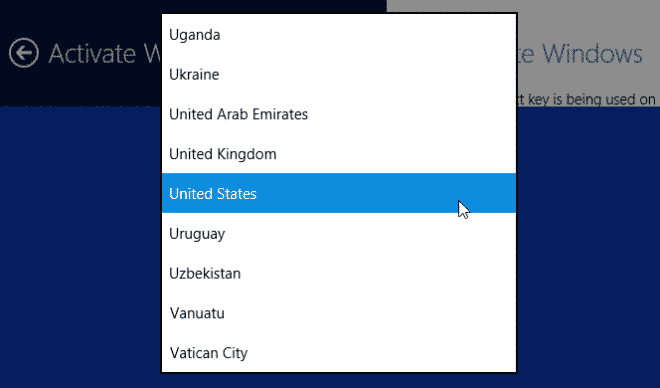
3- Llame al número de teléfono proporcionado para contactar con el Centro de Activación de Productos de Microsoft. Primero se le guiará a través de un menú automatizado donde deberá responder algunas preguntas sobre qué producto está intentando activar (Windows 10), si lo ha activado anteriormente (No) y si tiene una clave de producto (Sí).
4- El sistema automatizado ahora describirá el proceso de activación por Internet. Ya conoce esta información, pero simplemente espere a que finalice. Al final, el sistema le preguntará si aún necesita ayuda. Diga «Sí», y luego será transferido a un operador humano.

– El operador humano le pedirá confirmación de qué producto está intentando activar (Windows 10) y luego le preguntará si tiene un ID de instalación (Sí, aparece en la misma pantalla que el número de teléfono al que llamó).
6- El operador humano le pedirá que lea ese número. He descubierto que puede leerlo relativamente rápido y ellos lo soportan bien; y si habla claramente, generalmente solo tendrá que leerlo una vez.
7- El operador humano lo devolverá al sistema telefónico automatizado, que tras unas breves instrucciones le dictará su ID de confirmación. Entonces, una vez que el operador humano vuelva a la llamada al sistema automatizado, haga clic en «Introducir ID de confirmación» e introduzca los números cuando se los dicten.
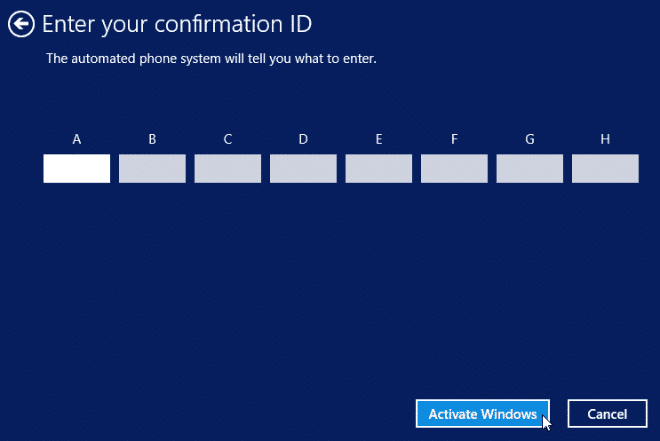
8- Una vez que haya introducido el ID de confirmación, puede hacer clic en Activar Windows y, si su clave de producto es válida y los números se han introducido correctamente, debería estar listo.