


¿Cómo activar Office por teléfono?
A continuación se muestra el mensaje estándar que recibirá para iniciar la activación por teléfono.
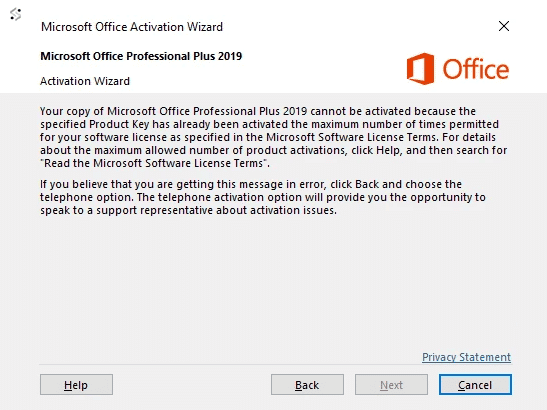
Si recibe el mensaje de error anterior al intentar activar Office 2019/2016 con su clave de licencia, consulte a continuación. Para comenzar el proceso sencillo de activación por teléfono, consulte a continuación
Método 1
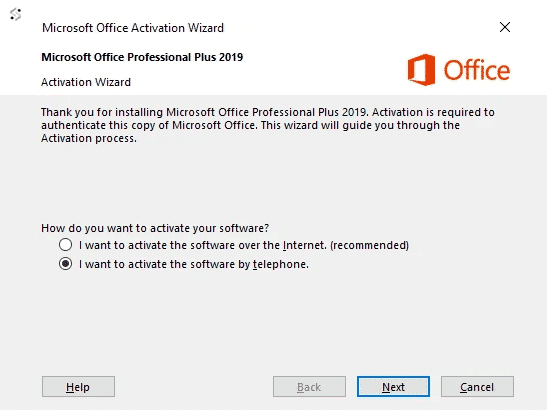
Ahora haga clic en Siguiente.
Primero seleccione su país
Consulte el ejemplo de esta ventana a continuación.
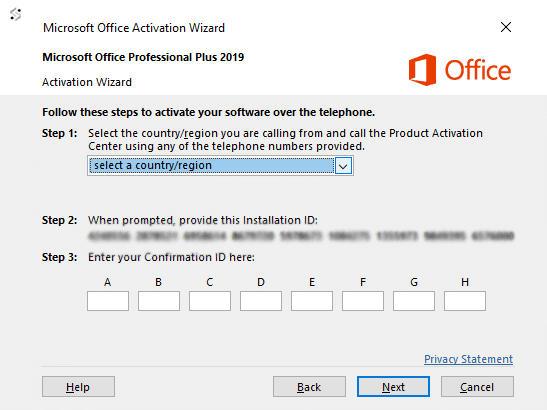
- Copie el ID de instalación que aparece en el paso 2 al portapapeles de su PC.
- Vaya a: Obtener ID de confirmación en línea
- Introduzca el ID de instalación que copió al portapapeles en el cuadro ID de instalación (IDD).
- Haga clic en Obtener.
- Copie el ID de confirmación (CID).
- Introduzca el ID de confirmación (CID) en los cuadros A B C... y luego haga clic en Siguiente.
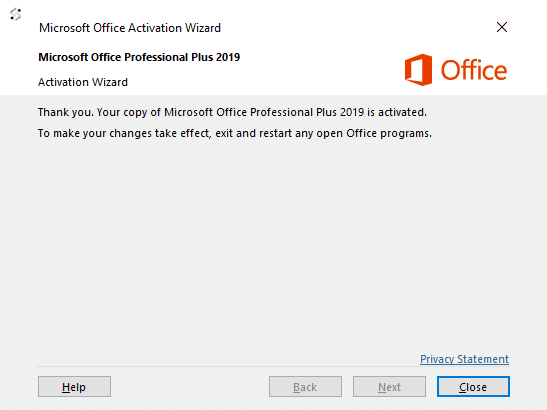
7. La activación de su Office ha finalizado.
Método 2
Llamar al Centro de Microsoft
Ahora haga clic en Siguiente.
Verá la sección de activación telefónica.
Primero seleccione su país; esto permitirá a Microsoft generar un número de teléfono al que llamar.
Si el número no funciona o no puede ver uno, haga clic aquí.
Llame al número de teléfono que corresponda a su país.
Un ejemplo de esta ventana se muestra a continuación.
Siga los pasos a continuación para activar Office 2019 mediante teléfono:
1 – Comience llamando al número seleccionado.
2 – Ahora pulse la opción 1 para consentir la grabación de la llamada.
3 – Introduzca el número de seguridad generado automáticamente si se le solicita en el teclado del teléfono.
4 – Ahora pulse la opción 3, NO pulse la opción 2, ya que esto hará que falle la activación.
5 – Ahora pulse la opción 1.
Microsoft le solicitará su ID de instalación; introdúzcalo cuidadosamente en el teclado del teléfono.
6 -Ahora se le preguntará cuántas veces lo ha usado; pulse 0. (La razón por la que elegimos 0 es porque aún no ha activado esto en ningún PC)
7 -El sistema automatizado ahora verificará su ID de instalación y le generará un ID de confirmación
* (si no, consulte la parte inferior de la página)
8 -Introduzca cuidadosamente el ID de confirmación en su PC y pulse Siguiente.
9 -Su activación se ha realizado correctamente y está completamente instalada en su PC.
10 -ahora pulse la opción 2 en el teclado del teléfono para completar la activación.
Consulte la imagen a continuación.
* Si tiene algún problema para obtener su ID de confirmación, envíenos un correo electrónico con su ID de activación. Una vez que lo tengamos, procesaremos su ID de activación y le enviaremos su ID de confirmación. You will also need to send us your order number.