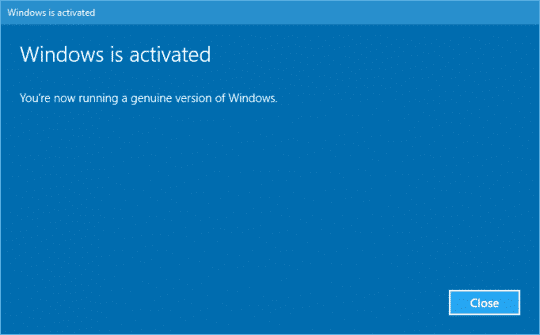
So aktivieren Sie Windows per Telefon?
Um Microsoft Windows zu aktivieren, befolgen Sie die unten stehende Anleitung:
1- Um innerhalb von Windows 10 Ihren Produktschlüssel einzugeben/zu ändern, folgen Sie der unten stehenden Abbildung:
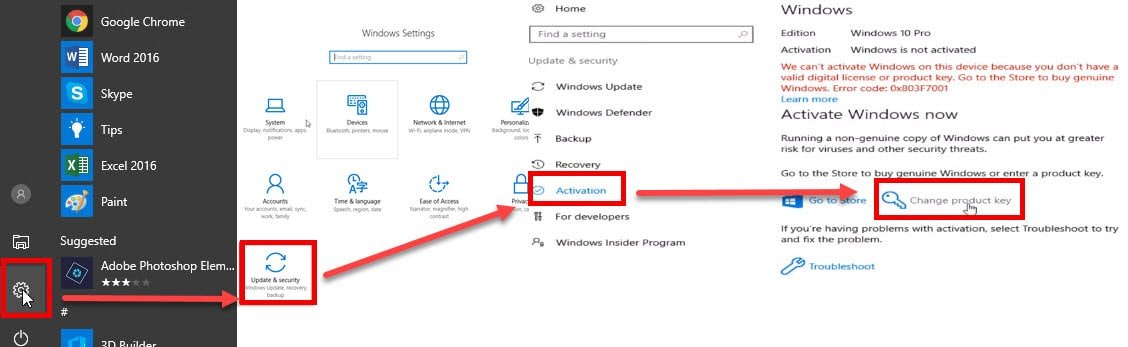
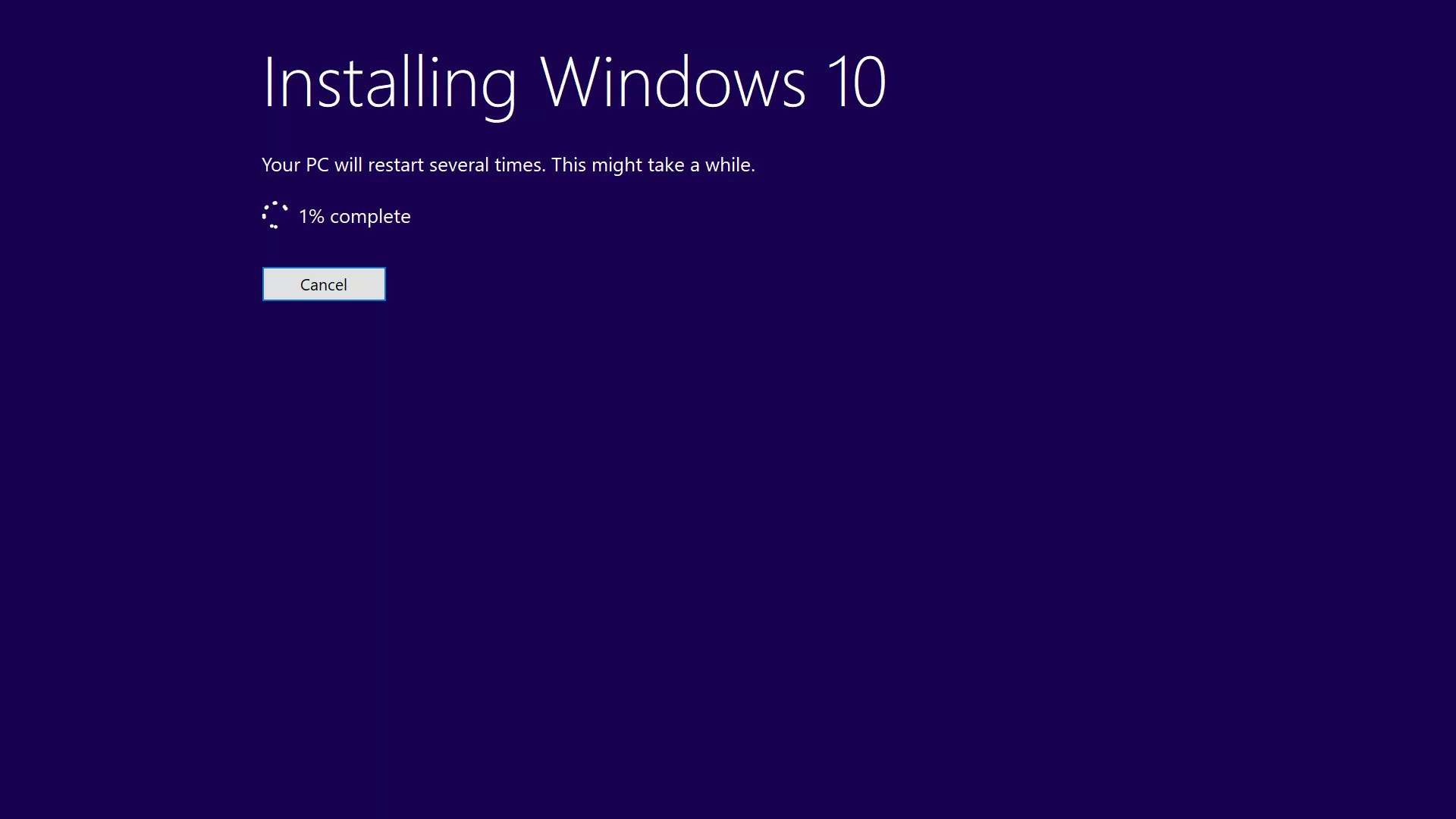
2- Wenn Sie eine Neuinstallation von Windows 10 durchführen, werden Sie während der Installation zur Eingabe Ihres Codes aufgefordert.
3- Nach der Eingabe des Aktivierungsschlüssels erhalten Sie den folgenden Fehlercode 0x803F7001.
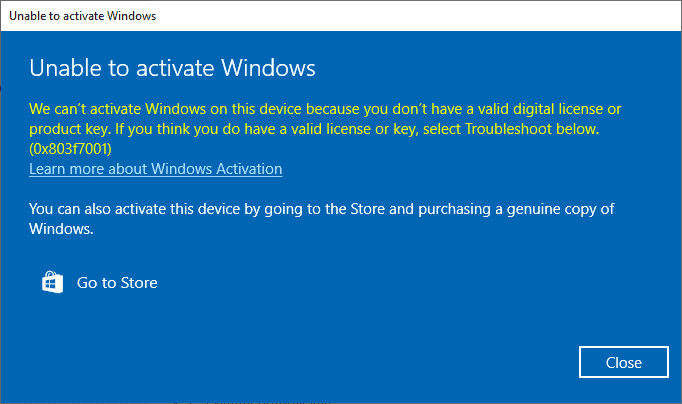
4- Nach Abschluss der Installation und Erhalt des folgenden Fehlercodes 0x803F7001, befolgen Sie eine der beiden untenstehenden Methoden
Methode 1
Gehen Sie zu: Bestätigungs-ID online erhalten
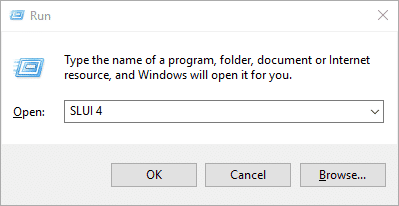
1- Drücken Sie die Tasten Win+R, um Ausführen zu öffnen, geben Sie dann ein: SLUI 4 und klicken Sie auf OK. (Beachten Sie, dass zwischen SLUI und 4 ein Leerzeichen ist).
Wählen Sie Ihr Land oder Ihre Region aus und klicken Sie anschließend auf Weiter.
3. Kopieren Sie die Installations-ID (IID)
4. Gehen Sie zu: Bestätigungs-ID online erhalten
5. Geben Sie die ID (IDD) im Feld ID-Zwischenablage ein. (IDD).
5. Klicken Sie auf ERHALTEN.
6. Nachdem Sie die Bestätigungs-ID (CID) erhalten haben, klicken Sie im Aktivierungs-Popup-Fenster auf „Bestätigungs-ID eingeben“.
7. Geben Sie die ID (CID) in die ABC-Felder ein und klicken Sie auf die Registerkarte „Windows aktivieren“.
8. Wenn Ihr Produktschlüssel gültig ist und die Zahlen korrekt eingegeben wurden, sollte die Aktivierung erfolgreich sein.
Methode 2
Rufen Sie das Microsoft-Aktivierungszentrum an
Stellen Sie sicher, dass Sie die aktuellsten Aktivierungsnummern unter dem untenstehenden Link überprüfen und dann beginnen.
1- Drücken Sie die Tasten Win+R, um Ausführen zu öffnen, geben Sie dann ein: SLUI 4 und klicken Sie auf OK. (Beachten Sie, dass zwischen SLUI und 4 ein Leerzeichen ist).
2- Wählen Sie Ihr Land oder Ihre Region aus und klicken Sie anschließend auf die Schaltfläche Weiter.
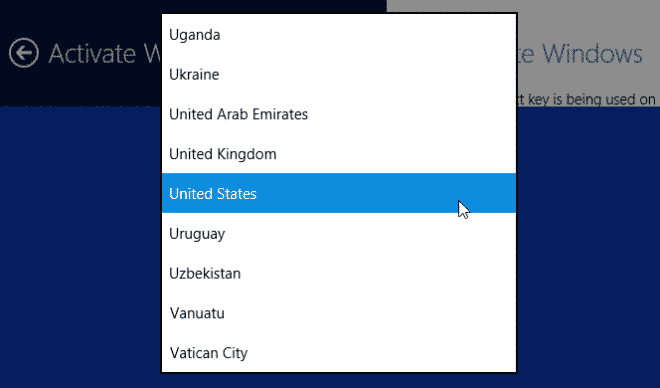
3- Rufen Sie die angegebene Telefonnummer an, um das Microsoft-Produkt-Aktivierungszentrum zu erreichen. Sie werden zunächst durch ein automatisiertes Menü geführt, in dem Sie einige Fragen beantworten müssen, z. B. welches Produkt Sie aktivieren möchten (Windows 10), ob Sie es bereits einmal aktiviert haben (Nein) und ob Sie einen Produktschlüssel besitzen (Ja).
4- Das automatisierte System beschreibt nun den Internet-Aktivierungsprozess. Sie kennen diese Informationen bereits, warten Sie jedoch einfach, bis dieser Vorgang abgeschlossen ist. Am Ende fragt das System, ob Sie weiterhin Hilfe benötigen. Sagen Sie „Ja“, und Sie werden anschließend mit einem Mitarbeiter verbunden.

– Der Mitarbeiter wird Sie auffordern, das Produkt, das Sie aktivieren möchten (Windows 10), zu bestätigen, und danach fragen, ob Sie eine Installations-ID haben (Ja, sie befindet sich auf demselben Bildschirm wie die Telefonnummer, die Sie angerufen haben).
6- Der Mitarbeiter wird Sie auffordern, diese Nummer vorzulesen. Ich habe festgestellt, dass Sie sie relativ schnell vorlesen können und die Mitarbeiter gut mithalten; wenn Sie klar sprechen, müssen Sie sie gewöhnlich nur einmal vorlesen.
7- Der Mitarbeiter leitet Sie zurück zum automatisierten Telefonsystem, das nach einigen kurzen Anweisungen Ihre Bestätigungs-ID vorliest. Sobald der Mitarbeiter wieder zum automatisierten System zurückkehrt, klicken Sie auf „Bestätigungs-ID eingeben“ und geben Sie die Zahlen ein, sobald sie Ihnen vorgelesen werden.
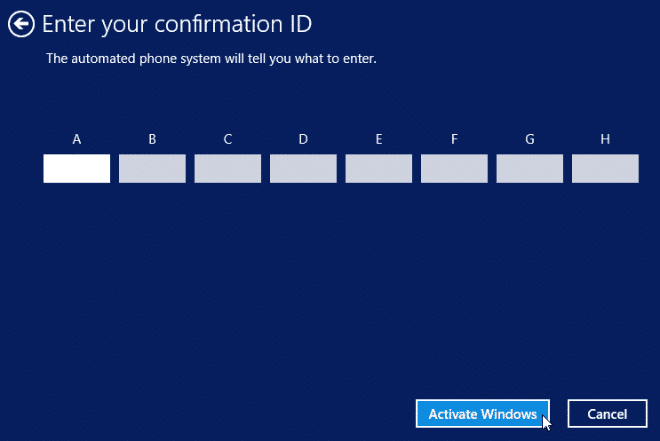
8- Nachdem Sie die Bestätigungs-ID eingegeben haben, können Sie auf „Windows aktivieren“ klicken. Wenn Ihr Produktschlüssel gültig ist und die Zahlen korrekt eingegeben wurden, sollte die Aktivierung erfolgreich sein.