


Wie aktiviere ich Office per Telefon?
Unten steht die Standardnachricht, die angezeigt wird, um die Telefonaktivierung einzuleiten.
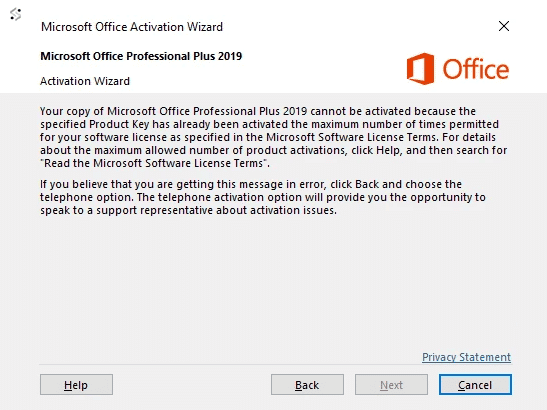
Wenn Sie beim Versuch, Office 2019/2016 mit Ihrem Lizenzschlüssel zu aktivieren, die oben genannte Fehlermeldung erhalten, lesen Sie bitte weiter unten nach. Um den einfachen Aktivierungsprozess per Telefon zu starten, siehe unten
Methode 1
Verwenden Sie: Bestätigungs-ID online erhalten
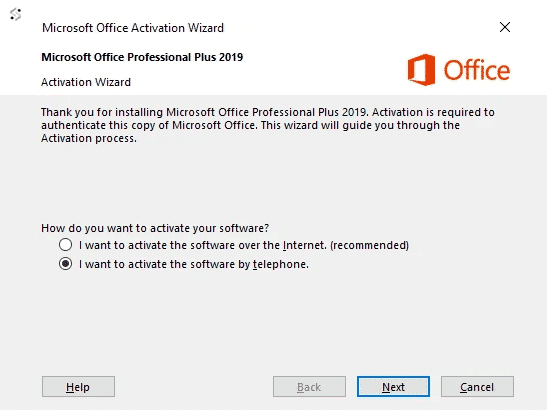
Klicken Sie nun auf WEITER.
Wählen Sie zunächst Ihr Land aus.
Sehen Sie sich das Beispiel dieses Fensters unten an.
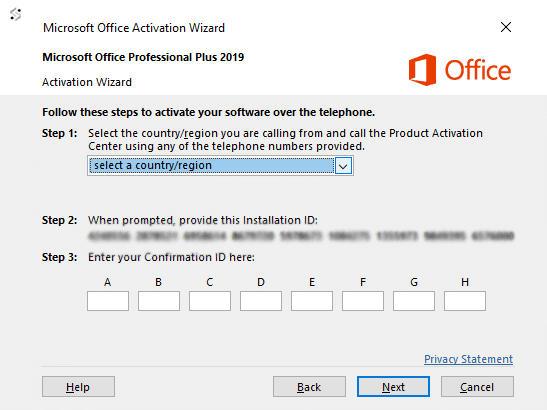
- Kopieren Sie die in Schritt 2 angezeigte Installations-ID in die Zwischenablage Ihres PCs.
- Gehen Sie zu: Bestätigungs-ID online erhalten
- Geben Sie die von Ihnen kopierte Installations-ID im Feld Installations-ID (IDD) ein.
- Klicken Sie auf ERHALTEN.
- Kopieren Sie die Bestätigungs-ID (CID).
- Geben Sie die Bestätigungs-ID (CID) in die Felder A B C... ein und klicken Sie dann auf WEITER.
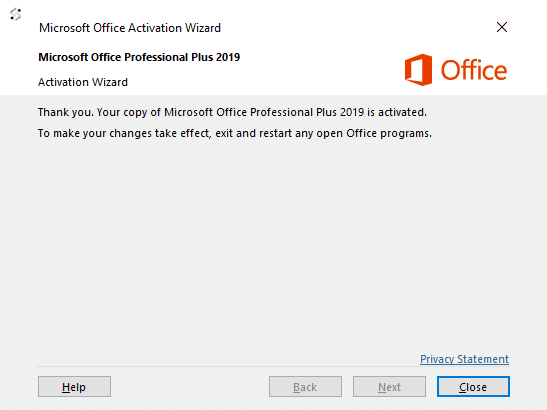
7. Die Aktivierung Ihres Office ist abgeschlossen.
Methode 2
Rufen Sie das Microsoft-Zentrum an
Klicken Sie nun auf WEITER.
Sie sehen den Abschnitt zur Telefonaktivierung.
Wählen Sie zunächst Ihr Land aus. Dadurch kann Microsoft eine Telefonnummer für Ihren Anruf generieren.
Falls die Nummer nicht funktioniert oder Sie keine sehen, klicken Sie hier.
Bitte rufen Sie die Telefonnummer an, die Ihrem Land entspricht.
Ein Beispiel dieses Fensters finden Sie unten.
Befolgen Sie die folgenden Schritte, um Office 2019 per Telefon zu aktivieren:
1 – Rufen Sie zunächst Ihre gewählte Nummer an.
2 – Drücken Sie jetzt die Option 1, um der Aufzeichnung des Anrufs zuzustimmen.
3 – Geben Sie die automatisch generierte Sicherheitsnummer über die Telefontastatur ein, falls danach gefragt wird.
4 – Drücken Sie jetzt die Option 3. Drücken Sie NICHT die Option 2, da dies die Aktivierung fehlschlägt.
5 – Drücken Sie jetzt die Option 1.
Microsoft fordert nun Ihre Installations-ID an. Geben Sie diese sorgfältig über die Telefontastatur ein.
6 – Ihnen wird nun gefragt, wie viele Nutzungen. Drücken Sie 0. (Der Grund, warum wir 0 wählen: Sie haben dies noch auf keinem PC aktiviert.)
7 – Das automatisierte System überprüft nun Ihre Installations-ID und generiert Ihre Bestätigungs-ID.
* (falls nicht, siehe unten auf der Seite)
8 – Geben Sie die Bestätigungs-ID sorgfältig in Ihren PC ein und klicken Sie auf WEITER.
9 – Ihre Aktivierung war erfolgreich und ist vollständig auf Ihrem PC installiert.
10 – Drücken Sie nun die Option 2 auf Ihrer Telefontastatur, um die Aktivierung abzuschließen.
Bitte beachten Sie das Bild unten.
* Falls Probleme beim Erhalt Ihrer Bestätigungs-ID auftreten, senden Sie uns Ihre Aktivierungs-ID per E-Mail. Sobald wir diese haben, bearbeiten wir Ihre Aktivierungs-ID und senden Ihnen Ihre Bestätigungs-ID zu. Sie müssen uns außerdem Ihre Bestellnummer senden.